23 Şubat 2023 Perşembe

SSH telnet client PuTTY benzeri programlar


  • Windows Terminal 1.15.3466.0

    Windows Terminal Icon

    Terminal emulator software: Officially-released development terminal integrating command prompt, PowerShell and WSL, a tabbed layout with powerful customization options.

  • KiTTY 0.76.0.14

    KiTTY Icon

    Code compiler program: A fork of PuTTY with several new and requested features.

  • SuperPuTTY 1.4.10

    SuperPuTTY Icon

    Putty interface software: User interface extension for the SSH and telnet client PuTTY.

  • SecureCRT 9.3.1.2929

    SecureCRT Icon

    SSH client software: Terminal emulator for professional users with a range of protocols including rlogin, SSH, Telnet and possibility of secure transfers.

  • Xshell Free 7.0.0114

    Xshell Free Icon

    Telnet client software: A feature-packed SSH and Telnet client with SFTP, RLOGIN support.

  • Alacritty 0.11.0

    Alacritty Icon

    Terminal emulator app: Fast and cross-platform OpenGL terminal emulator.

  • Tabby 1.0.187

    Tabby Icon

    Terminal emulator software: Attractive terminal emulator, PowerShell interface and SSH/Telnet client that's fully customizable packed with included themes and many configuration options.

  • Cmder 1.3.20

    Cmder Icon

    Console emulator app: Powerful terminal emulation and shell for Windows which extends bash features, console tools and remote system access.

  • PuTTY 0.78

    PuTTY Icon

    Telnet client program: Highly flexible SSH client with Xterm terminal emulation and support for Rlogin, SFTP, Telnet and Serial connections.

  • Bitvise SSH Client 9.25

    Bitvise SSH Client Icon

    SSH client app: A fast and feature-rich SSH client with support for telnet, FTP, FTPS, secure connections, file transfers and TCP/IP tunneling.

  • Tera Term 4.106

    Tera Term Icon

    Terminal emulator software: Free and open source terminal emulation with support for SSH, Telnet, Cygwin and SSH SCP file transfers and key generation.

  • SSH Tunnel Client 4.0.4.83

    SSH Tunnel Client Icon

    SSH client software: App which can connect to secure SSH servers instead of telnet.

  • TN3270 Plus 3.7

    TN3270 Plus Icon

    Terminal emulator software: 3270, 5250, VT100, VT220 and ANSI emulation..

https://en.lo4d.com/windows/ssh-telnet-clients

FuryBSD

FuryBSD
August 16, 2021 by pavroo
Last Updated on: 20th May 2022, 11:16 am
Web site: furybsd.org
Origin: USA
Category: Desktop
Desktop environment: KDEXfce
Architecture: x86_64
Based on: FreeBSD
Wikipedia:
Media: Live DVD


The last version | Released: 2020-Q3 | September 14, 2020
Zobacz po polsku
Zobacz po polsku: FuryBSD
FuryBSD – an open source operating system based on FreeBSD, and targeted to laptops and desktops users.
This is an attempt to reinvigorate the spirit of other easy-to-use FreeBSD-based projects from the past (such as PC-BSD and TrueOS), but also provides added convenience of a USB/DVD hybrid image. The project provides separate live images with the Xfce and KDE Plasma desktops.
FuryBSD is free and can be distributed freely under the BSD license.
Live user password: furybsd
Root password: furybsd
Download


FuryBSD Q3 12.1-202009071 KDE amd64 2.3GB.iso
md5sum: a11fa73d50584853a3b14ef04e11813f
FuryBSD Q3 12.1-202009071 Xfce amd64 1.8GB.iso
md5sum: 24e1aa653a1a0414b358e378ad3814cf

net2ftp Panel

 net2ftp-screenshot-02.jpg


Downloading OpenBSD 7.2​


openbsd-desktop1-l.jpg
ovW1JOHDKnU.jpg

Downloading OpenBSD 7.2​

The following installation images are available:


install72.imgA disk image that can be written to a USB flash drive or similar device. Includes the file sets.

amd64 | arm64 | i386 | octeon | powerpc64 | riscv64 | sparc64
miniroot72.imgThe same as above, but file sets are not included. They can be pulled down from the internet or from a local disk.

alpha | amd64 | arm64 | armv7 | i386 | landisk | loongson | luna88k | octeon | powerpc64 | riscv64 | sparc64
install72.isoAn ISO 9660 image that can be used to create an install CD/DVD. Includes the file sets.

alpha | amd64 | hppa | i386 | macppc | powerpc64 | sparc64
cd72.isoThe same as above, but file sets are not included.

alpha | amd64 | hppa | i386 | loongson | macppc | sparc64
floppy72.imgSupports some older machines that lack other booting options.

amd64 | i386 | sparc64
Son düzenleme: 

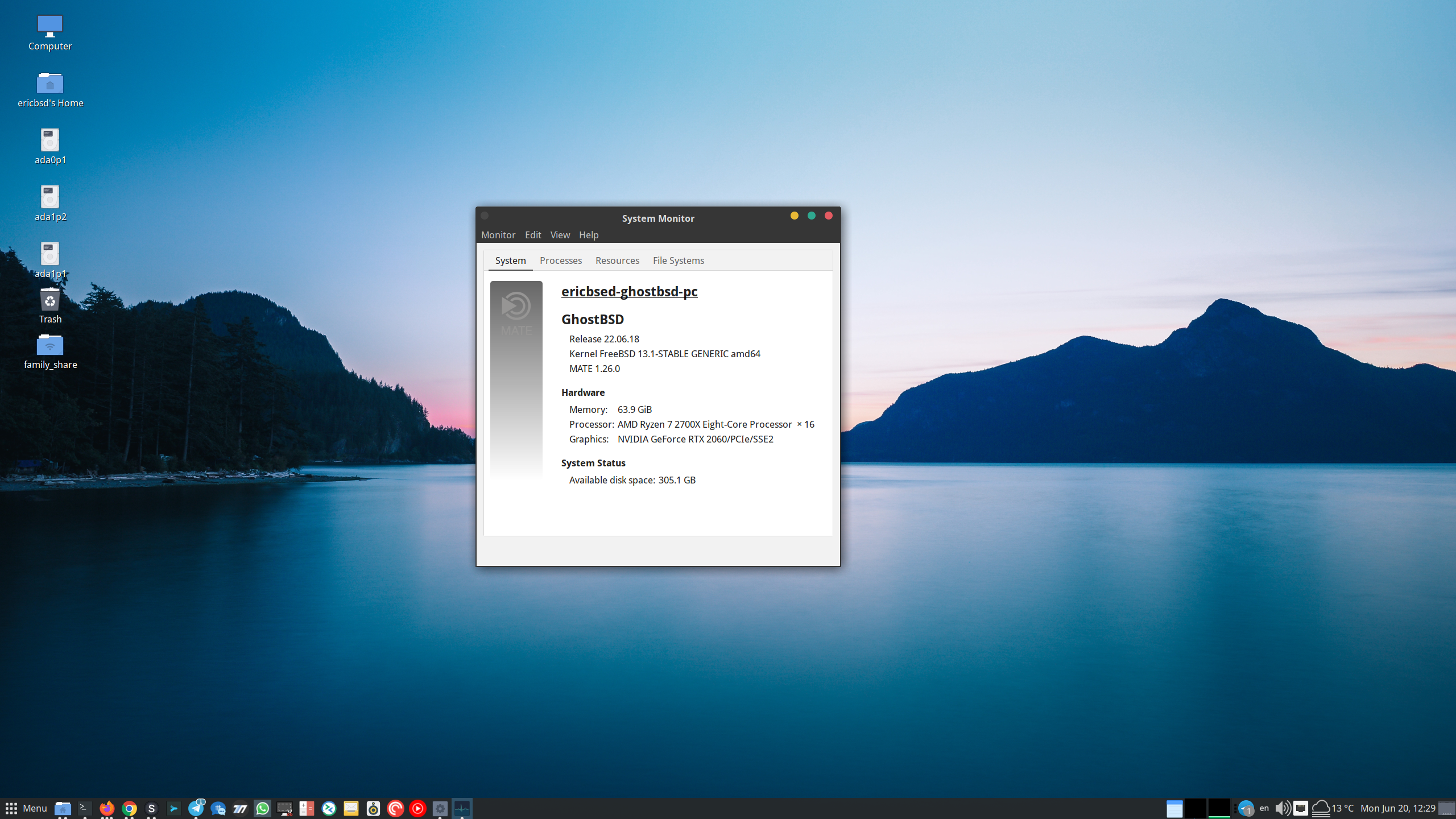
GhostBSD


Ev
 
GhostBSD-22.06.18.png

GhostBSD Alıntısı.PNG

GhostBSD Resmi Resmi Görüntüsü​

Resmi görüntüler GhostBSD geliştiricileri ve katkıda bulunanlar tarafından korunur ve desteklenir. Geliştiriciler ve katkıda bulunanlar, bir kullanıcı Telegram'da, Forumlarda veya bir hata raporunda GhostBSD'ye atıfta bulunduğunda, MATE ile GhostBSD'ye atıfta bulunduğunuzu varsayacaktır. Şu an itibariyle, MATE tek resmi DE'dir.


ARKADAŞ​

64 bit, amd64
Sürüm duyurusu


DOWNLOAD:
https://download.ghostbsd.org/releases/amd64/22.06.18/GhostBSD-22.06.18.iso


sha2563ae7e785b930d93108be4ced923ec3142638979b14899f45912a4a91ecdb91ac

Minimum Sistem Gereksinimleri​

  • 64 bit işlemci
  • 4 GB RAM
  • 15 GB boş sabit disk alanı
  • Ağ kartı
Not: GhostBSD, 4G'den daha az ram'e sahip bir sisteme başarıyla kurulamaz, çünkü GhostBSD önyüklendikten sonra, USB flash sürücüden veya DVD'den değil, ram'den çalışır.

Dosya ve Dizinlerin🔐 Erişim Yetkileri 🔑CHMOD


Dosya ve Dizinlerin Erişim Yetkileri Düzenleme​

Posted on 16 June 2015 by ibrahimucar — 3 Comments ↓
Merhabalar
Bu yazıda Linux türevi işletim sistemlerinde, dosya ve dizinlerin erişim yetkileriyle ilgili chmod ( change mode ) komutunun kullanımına ve detaylarına değineceğim. Öncelikle root kullanıcısı sistemdeki en yetkili kullanıcıdır ve onunla ilgili herhangi bir kısıtlama yoktur. Fakat diğer sistem kullanıcıları sistemde her istediklerini yapma yetkisine sahip değildirler. Sonuçta her bir kullanıcı dosya veya dizin ile çalıştığı için sistem güvenliğinin sağlanması bu dosya ve dizinlerin koruma altında olmasıyla sağlanır. Mesela, kötü niyetli kullanıcılar için veya acemi kullanıcılar için önemli olan dosyaların erişim yetkilerini değiştirerek güven altına alabiliriz.
Basit bir örnek ile başlamak gerekirse, ilk önce bulunduğumuz dizin altındaki dosyaların erişim yetkilerine bakalım.
root# ls -alh

drwxr--r-- 2 root root 4.0K Apr 15 13:22 loglar
-rw-r--r-- 1 ali ali 52K Apr 30 12:03 test
-rw-r--r-- 1 ali ali 83M Dec 22 2013 deneme
Yukarıdaki çıktıda gördüğünüz dosya ve dizinlerin, dosya ve dizin olduklarını nasıl anlayabiliriz. Bunu anlamak için listelenen dizin ve dosyaların başlarında bulunan ifadelere bakabiliriz.
Başında  işareti bunun standart bir dosya olduğunu ifade eder.
Başında d işareti bunun bir dizin olduğunu ifade eder.
Başında c işareti bunun özel karakter tabanlı bir dosya olduğunu ifade eder. /dev/console gibi.
Başında b işareti bunun blok tabanlı aygıt dosyası olduğunu ifade eder. /dev/sda2 gibi.
Başında l işareti bunun bir sembolik bağlantı dosyası olduğunu ifade eder. log.pcap -> /var/log gibi.
Başında p işareti bunun bir özel isimlendirilmiş pipe dosyası olduğunu ifade eder.
Yazının ilk başlarında listelediğimiz dosya ve dizinlerin erişim yetkilerini inceleyelim ve hangi kullanıcıları temsil ettiğine bakalım. Dosya ve dizinlerin başlarında bulunan erişim yetkilerini, rwx-rwx-rwx gibi üçerli gruplar halinde düşünmeliyiz.
( Örnek, –rwx–rwx–rwx )
rwx : Birinci grup dosya sahibinin yetkilerini belirtir.
rwx : İkinci grup dosya sahibiyle aynı grupta bulunan kullanıcıların yetkilerini belirtir.
rwx : Üçüncü grup diğer ( genel ) kullanıcıların yetkilerini belirtir.

Okuma, Yazma ve Çalıştırma Yetkileri

Dosya ve dizinler üzerindeki yetki kontrolleri temel olarak aşağıdaki bitler üzerinden kontrol edilir.
r : Okuma yetkisi ( read )
w : Yazma yetkisi ( write )
x : Çalıştırma yetkisi ( execute )
Örnek bir dosya üzerindeki erişim yetkilerini ve diğer bilgilerin ne anlama geldiğini tek tek inceleyelim.
-rw-r--r-- 1 ali ali 52K Apr 30 12:03 test
rw- : Dosya sahibinin okuma ve yazma yetkisi var.
r– : Dosya sahibiyle aynı grupta bulunan kullanıcıların sadece okuma yetkisi var.
r– : Diğer ( genel ) kullanıcıların sadece okuma yetkisi var.
1 : Dosyaya bağlantı sayısını gösterir. Bu neredeyse hemen hemen 1 ‘dir. Komut : stat dosya_ismi
ali :
 Dosyanın sahibinin kim olduğunu belirtir.
ali : Dosyanın sahip olduğu grup ismini belirtir.
52K : Dosyanın boyutunu belirtir.
Apr 30 12:03 : Dosyanın oluşturulma tarihi ve saatini belirtir.
test : Dosyanın ismini belirtir.
Sık sık karşılaşacağınız dosyaların erişim yetkileriyle ilgili birkaç örnek yapalım ve ne anlama geldiklerini inceleyelim.
-rwx-rwx-rwx : Bu dosyayı tüm herkes okuyabilir, yazabilir ve çalıştırabilir. Tehlikeli !
rwx—— : 
Bu dosyayı sadece dosya sahibi okuyabilir, yazabilir ve çalıştırabilir. Diğer tüm kullanıcılara dosya tamamen kapalıdır.
-rwx-rwx— : Bu dosyayı dosya sahibi ve dosya sahibiyle aynı grupta bulunan kullanıcılar okuyabilir, yazabilir ve çalıştırabilir. Diğer kullanıcılara dosya tamamen kapalıdır.
-rw—x–x : Bu dosyayı dosya sahibi okuyabilir ve yazabilir. Dosya sahibiyle aynı grupta bulunan kullanıcılar sadece çalıştırabilir. Diğer kullanıcılar sadece çalıştırabilir.
-r–r—– : Bu dosyayı, dosya sahibi ile dosya sahibiyle aynı grupta bulunan kullanıcılar okuyabilir. Diğer kullanıcılar için dosya tamamen kapalıdır.
——-rwx : Bu dosya, dosyanın sahibi ve dosya sahibiyle aynı grupta bulunan kullanıcılar için tamamen kapalıdır. Diğer kullanıcıların okuma, yazma ve çalıştırma izinleri vardır.
———- : Bu dosya tamamen tüm kullanıcılara kapalıdır. Root kullanıcısı hariç .
Sistem yöneticisi ( root ) dosya ve dizinlerin erişim yetkilerini istediği gibi değiştirebilmektedir. Aşağıdaki chmod komutu ile kullanabileceğimiz erişim yetkilerine bakalım.
u : dosya ya da dizinin sahibi
g : dosya ya da dizin sahibiyle aynı gruptaki kullanıcılar
o : diğer kullanıcılar
a : herkes
+ : yetki ekleme
– : yetki çıkarma
= : yetki eşitleme
r : okuma yetkisi
w : yazma yetkisi
x : çalıştırma yetkisi
s : suid biti
t : sticky bit

Dosya Yetkilerini Değiştirmek

Aşağıda örnek olarak test adlı bir dosyamız var ve erişim yetkileri aşağıdaki gibidir. Biz bu dosyanın erişim yetkilerini istediğimiz gibi değiştirebiliriz tabi root kullanıcısıysak.
root# ls -lh test

-rw-r--r-- 1 ali ali 52K Apr 30 12:03 test
Yukarıdaki dosyanın erişim yetkilerini değiştirelim. Örneğin, dosyanın sahibi hariç diğer tüm kullanıcılar için dosya kapalı olsun. Daha sonra ali kullanıcısına ait olan test adlı dosyaya osman kullanıcısı içerisine birşeyler yazmayı denediği zaman aşağıdaki gibi “permission” hatası ile karşılaşacaktır.
root# chmod go-rwx test

-rwx------ 1 ali ali 52K Apr 30 12:03 test

osman# echo "Birşeyler yazalım" >> test

Permission denied

osman# cat test

Permission denied

osman# rm test

Permission denied


Aşağıdaki test adlı dosyaya sahibi ile birlikte diğer tüm kullanıcıların erişim yetkisi olarak sadece okuma yetkisi olsun, diğer yazma ve çalıştırma yetkileri olmasın. Bunu yapmak için aşağıdaki komutu kullanabiliriz. Aşağıdaki komut ile şunu demiş oluyoruz, a-rwx tüm herkesin erişim yetkilerini kaldır, a+r ile tüm kullanıcılara sadece okuma yetkisi ver.
root# chmod a-rwx,a+r test

-r--r--r-- 1 ali ali 52K Apr 30 12:03 test
Yukarıdaki parametrelerin aynısı sadece daha pratik. Aşağıdaki komut ile yukarıdaki anlattığım konunun aynısını yapabiliriz.
root# chmod a=r test

-r--r--r-- 1 ali ali 52K Apr 30 12:03 test

Aşağıdaki test adlı dosyayı sahibi ile birlikte tüm herkesin erişimine kapatalım. Aşağıdaki dosyaya herhangi bir kullanıcı okuyamaz,yazamaz ve çalıştıramaz. Sistem yöneticisi ( root ) hariç.
root# chmod a-rwx test

Bir dizinin üzerindeki tüm kullanıcıların çalıştırma yetkisini kaldırmak isterseniz aşağıdaki komut kullanılabilir.
root# chmod a-x dizin_ismi
Mesela, test adlı dosyanın tüm yetkilerini kaldırıp sadece okuma ve yazma yetkilerini tanımlayalım. Bunu yapmak için aşağıdaki birinci komut kullanılabilir. Aşağıdaki ikinci komut ise bir nevi aynı görevi görmektedir. Aynı zamanda = parametresi sadece verdiğiniz erişim yetkisini tüm herkese eşit bir şekilde tanımlar, ekstra bir özelliği yoktur.
root# chmod a-rwx,a+rw test

-rw-rw-rw- 1 ali ali 52K Apr 30 12:03 test

root# chmod a=rw test

-rw-rw-rw- 1 ali ali 52K Apr 30 12:03 test
Aşağıdaki test adlı dosyayı diğer kullanıcılar için okuma,yazma ve çalıştırma yetkilerini kaldıralım.
root# chmod o-rwx test

-rwxrwx--- 1 ali ali 52K Apr 30 12:03 test
Dosyanın sahibine bütün erişim yetkilerini verelim.
root# chmod u+rwx test

Aynı şekilde = parametresi ile bir örnek daha yapalım. Aşağıdaki birinci komutu kullanarak herkese tüm erişim yetkilerini verelim, daha sonra ikinci komutu kullanarak herkese sadece okuma yetkisi verelim.
root# chmod a+rwx test

-rwxrwxrwx 1 ali ali 52K Apr 30 12:03 test

root# chmod a=r test

-r--r--r-- 1 ali ali 52K Apr 30 12:03 test

Bir dizin altındaki tüm dosyaların erişim yetkilerini değiştirmek isterseniz -R parametresini kullanabilirsiniz. Aşağıdaki komutu kullanarak deneme adlı dizin içerisinde bulunan tüm dosyalara herkes için okuma yetkisi verelim.
root# chmod -R a+r deneme

root# ls -lh deneme/

-rw-r--r-- 1 root root 0 Jun 15 02:13 dosya
-rw-r--r-- 1 root root 0 Jun 15 02:14 log
-rw-r--r-- 1 root root 0 Jun 15 02:13 test

Bir dosyayı root kullanıcısı dahil tüm kullanıcıların silinmesini engellemek isterseniz aşağıdaki komutu kullanabilirsiniz.
root# touch test

root# chattr +i test

root# rm test

rm: cannot remove ‘test’: Operation not permitted


Yukarıdaki uyguladığımız komutu geri almak istersek yani root kullanıcısı dahil tüm kullanıcıların test adlı dosyayı silmesini istiyorsanız aşağıdaki komutu kullanabilisiniz.
root# chattr -i test

root# rm test
Diğer kullanıcıların erişim yetkilerine dokunmadan dosya sahibiyle aynı grupta bulunan kullanıcıların okuma,yazma ve çalıştırma yetkilerini kaldıralım.
root# chmod g-rwx test

-rwx---rwx 1 ali ali 52K Apr 30 12:03 test
Kullandığımız chmod komutunun bir diğer güzel özelliği ise bir dosyanın yetkilerini başka bir dosyaya aktarabilmesidir. Örneğin, test adlı dosyanın tüm erişim yetkilerini deneme adlı dosyaya otomatik olarak aktarsın.
root# chmod --reference=test deneme

root# ls -lh test deneme

-rwx---rwx 1 ali ali 52K Apr 30 12:03 test
-rwx---rwx 1 ali ali 49K Jun 14 09:03 deneme


Daha fazla bilgi için.
root# man chmod

Özel Dosya İzinleri

Standart okuma, yazma ve çalıştırma yetki bitleri haricinde SUID, SGID ve Sticky bit olmak üzere 3 farklı bit daha bulunmaktadır.
SUID ( Set USER ID ) Yetkisi : Dosyayı çalıştıran kim olursa olsun, dosya sahibinin yetkileri ile çalışmak üzere izin verir. ( Örnek password programı. )
SGID ( Set GROUP ID ) Yetkisi : SUID ‘e benzir bir izindir. Dosyanın ( programın ) kimin çalıştırıldığına bakılmaksızın grup yetkileri ile çalıştırılmasına izin verir.
Sticky Bit Yetkisi : Bu izin, ilgili dosyayı sahibinden başka biri tarafından silinememesini sağlar. Paylaşımlı dizinlerde bulunan dosyalar için önemli bir ayardır. ( Örnek /tmp dizini. )
Tagged with: chmodchmod komutu kullanımıchmod komutu linuxchmod nasıl kullanılırchmod ne işe yarardizin ve dosyaların erişim yetkilerini ayarlamakdosya izinlerini değiştirmekdosya ve dizin yetkilerinin değiştirilmesilinux sistemlerde dosya izinleri değiştirmek

Windows 11'de "Sanallaştırılmış AMD-V/RVI Bu Platformda Desteklenmiyor" Hatası Nasıl Düzeltilir

  Windows 11'de "Sanallaştırılmış AMD-V/RVI Bu Platformda Desteklenmiyor" Hatası Nasıl Düzeltilir İLE ABHİSHEK KUMAR MİSHRA 25...